


Tweak ini menghilangkan menu konteks yang biasanya akan muncul saat pengguna mengklik kanan pada desktop atau dalam menu windows Explorer.
Buka Registry Edit (Regedit.exe) dan temukan atau membuat sript di bawah ini.
User Key: [HKEY_CURRENT_USER\Software\Microsoft\Windows\CurrentVersion\Policies\
Explorer]
atau
System Key: [HKEY_LOCAL_MACHINE\Software\Microsoft\Windows\CurrentVersion\Policies\
Explorer]
Explorer]
atau
System Key: [HKEY_LOCAL_MACHINE\Software\Microsoft\Windows\CurrentVersion\Policies\
Explorer]
Buat nilai DWORD baru, atau memodifikasi nilai yang sudah ada, dengan nama “NoViewContextMenu” mengatur dan sesuai dengan nilai data di bawah ini (Lihat Gambar).
Value Name: NoViewContextMenu
Data Type: REG_DWORD (DWORD Value)
Value Data: (0 = disabled, 1 = enabled)
Data Type: REG_DWORD (DWORD Value)
Value Data: (0 = disabled, 1 = enabled)
Keluar registri Anda, Anda mungkin perlu me-restart atau log out dari Windows untuk perubahan tersebut akan diaktifkan.
Menonaktifkan Fungsi Klik kanan pada Desktop (Semua Windows)
Sesekali, Windows Vista mungkin muncul pesan error yang mengatakan "Host Process for Windows Tasks Has Stopped Working" atau "Host Process untuk Windows Tugas Telah Berhenti Bekerja", yang biasanya telah rincian masalah menunjuk ke aplikasi svchost.exe dan kesalahan nama modul rasmans.dll_unloaded. Kesalahan juga muncul kadang-kadang dan sebentar-sebentar di Windows 7, atau mulai terjadi tiba-tiba, yang dialami oleh penguji awal yang berhasil men-download Windows 7 pre-beta membangun dan diinstal pada sistem mereka untuk penggunaan normal.
Penyebab pasti untuk "Host Process for Windows Services Has Stopped Working” or “Host Process for Windows Tasks Has Stopped Working" kesalahan terjadi tidak diketahui, namun, ada memperbaiki solusi untuk menghentikan kesalahan dari yang pernah muncul lagi.
Untuk memperbaiki Proses Host untuk Windows Services Telah Berhenti Bekerja kesalahan, ikuti langkah berikut:
.bmp)
Penyebab pasti untuk "Host Process for Windows Services Has Stopped Working” or “Host Process for Windows Tasks Has Stopped Working" kesalahan terjadi tidak diketahui, namun, ada memperbaiki solusi untuk menghentikan kesalahan dari yang pernah muncul lagi.
Untuk memperbaiki Proses Host untuk Windows Services Telah Berhenti Bekerja kesalahan, ikuti langkah berikut:
- Open up Task Scheduler.
- Expand and go to Task Scheduler Library -> Microsoft -> Windows -> RAC.
- Click on View menu, and then enable Show Hidden Tasks (so that a tick appear beside it).
- Right click on RACAgent (Windows Vista) or RACTask (Windows 7), and select Disable so that the status appears as Disabled.
Host Process for Windows Services Has Stopped Working Error – Workaround Fix

Artikel Ini dikhususkan untuk anda yang memiliki dokumen penting di komputer anda di kantor agar dokumen anda tidak dapat di copy ke flashdisk oleh Orang Lain, Tapi anda bisa saja mengcopy data anda Dari FlashDisk Ke Hardisk Kamu
Ini tanpa program ato software khusus , Hanya dengan mengedit Registry
Selama Saya Pake/Edit Registry Buat Kunci Hardisk Gak Ada sistem Yang Rusak kok
Bisa di Praktekan Di Windows XP SP1, SP2, SP3, Dan Windows VISTA
Mau Tau Caranya ikuti petunjuk bawah Ni
- Masuk REGEDIT (Tekan tombol Windows+R)
- TrusCari —-> HKEY_LOCALMACHINE\SYSTEM\CurrentControlSet\Control
- Di folder CONTROL, Ketik >>> Edit >>> New>>>Key
- Terus namain folder baru itu >>> “StorageDevicePolicies”
- trus di folder “StorageDevicePolicies”, ketik Edit >> New>>Dword (32-bit)
- Kemudian key yang baru itu namain : “WriteProtect”
- Klik 2x Key WriteProtect-nya, trus ganti Value Data jadi 1
- Restart komputer anda
Untuk menormalkan kembali tinggal balikin aja Value Data dari key yang namanya “WriteProtect” itu jadi 0
Selamat Mencoba
Cara Kunci Hardisk Supaya tidak Bisa Di copy Ke FlashDisk
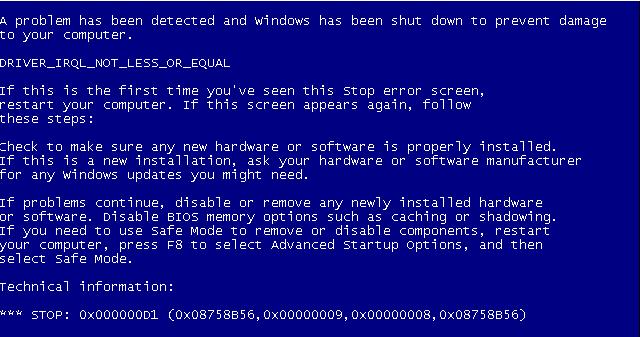
Bila anda menerima pesan kelsalahan “STOP 0x000000D1″ pada Windows XP/vista/7 Paket Layanan 2-berbasis komputer portabel
STOP 0x000000D1 DRIVER_IRQL_NOT_LESS_OR_EQUAL” pesan kesalahan pada komputer portabel yang menggunakan processor Intel Pentium M prosesor mobile. Pesan kesalahan akan muncul saat pengguna beralih dari pemakaian baterai ke pemakaian power listrik (AC), atau sebaliknya. Seharusnya saat anda menginstall Laptop anda menggunakan charger, sampai selesai
Bila Anda menginstall Microsoft Windows XP Sp2 berbasis komputer portabel dari Power AC DC (baterai), atau sebaliknya, Anda mungkin menerima pesan galat Stop yang mirip dengan berikut:
STOP 0x000000D1 (0x0000000C, 0x00000002, 0x00000000, 0xF8E26A89)
gv3.sys – Address F8E26A89 base at F8E26000, Datestamp 3dd991eb
gv3.sys – Address F8E26A89 base at F8E26000, Datestamp 3dd991eb
Masalah ini dapat terjadi pada komputer portabel (laptop atau Notebook) yang menggunakan processor Intel Pentium M (Centrino) prosesor mobile jika driver prosesor Gv3.sys dipaksa diinstal Windows XP SP2.
Dirver prosesor Gv3.sys diluncurkan untuk mendukung fitur manajemen daya prosesor Intel Pentium M prosesor mobile yang menjalankan Windows XP dan Windows XP SP1. Driver ini sekarang usang dan tidak didukung pada Windows XP SP2. drive prosesor Gv3.sys telah digantikan oleh driver prosesor Intelppm.sys. drive prosesor Gv3.sys mungkin telah salah dipaksa diinstal di Windows XP SP2 dengan menggunakan program instalasi utilitas driver OEM.
Untuk mengatasi masalah ini, gunakan metode berikut untuk memulihkan drive prosesor ke drive yang tepat. Driver yang benar, Intelppm.sys, disertakan dengan Windows XP SP2.
Untuk menentukan prosesor mana yang diinstal, ikuti langkah berikut:
- Klik Start, klik Run, ketik devmgmt.msc, kemudian tekan ENTER.
- Pada Device Manager, expand Processors.
- Klik kanan Prosesor Intel Pentium M, dan kemudian klik Properties.
- Klik tab Driver.
- Klik Driver Details.
Jika Anda menggunakan sistem Windows XP SP2 dan menginstall drive prosesor Gv3.sys, Anda harus memperbarui ke drive prosesor Intelppm.sys untuk memperbaiki masalah ini. Untuk melakukannya, ikuti langkah-langkah.
- Klik start, klik Run, ketik devmgmt.msc, kemudian tekan ENTER.
- Pada Device Manager, expand Processors.
- Klik kanan Prosesor Intel Pentium M, dan kemudian klik Update Driver.
Update Driver Wizard akan dimulai.
- Jika Anda diminta Can Windows connect to Windows Update to search for software?, Klik No, not at this time, kemudian klik Next.
- Klik Install the software automatically (Recommended), dan kemudian klik Next.
- Klik Finish.
Anda harus me-restart komputer Anda untuk menyelesaikan instalasi.
Blue Screen STOP 0x000000D1

Anda mungkin sudah tidak asing lagi dengan sebuah software yang bernama Deep Freeze bukan, Deep freeze adalah sebuah software virtual system, dimana software ini akan membekukan system anda, sehingga system anda dapat kembali normal saat anda merestart komputer anda, walaupun anda telah mendelete, menguninstall atau menginstall file atau aplikasi di dalamnya. Software ini merupakan bagian dari software Security.
Didalam software ini terdapat fasilitas Clone Set, nah Apa itu fungsi Clone Set pada Deep freeze?
Clone Set itu digunakan hanya saat anda berniat untuk melakukan cloning harddisk. Deep Freeze pada saat diinstall dan dijalankan, akan melakukan pencatatan atas kondisi dan konfigurasi harddisk tempat DF di install. Ini merupakan fungsi keamanan dan perlindungan terhadap DF sendiri. Jadi, apabila anda meng-copy harddisk yang sudah di DF ke harddisk lain (di Ghost atau di Clone) maka DF tidak akan berjalan dengan benar di harddisk tujuan.
Dengan menyalakan Clone Flag tersebut, maka DF diberitahu bahwa harddisk tempat ia diinstall akan di copy ke harddisk lain. Jadi, pada saat DF berjalan di harddisk lain tersebut, DF akan melakukan initialisasi untuk mengenali lingkungan tempat ia terpasang, sehingga dapat berfungsi dengan baik.
Kenapa Clone Flag? Ini untuk memudahkan pengadaan komputer. Jadi, anda cukup melakukan instalasi dan setting Windows lengkap dengan aplikasinya di satu komputer saja. Setelah selesai, bisa anda DF dengan Clone Flag tersebut. Setelah itu, bisa anda copy-kan harddisk tersebut ke (misalnya) 100 harddisk lain, dan di pasang di 100 komputer. Hasilnya, 100 komputer tersebut sudah terinstall semua aplikasi plus Deep Freeze.
Attended dan Unattended (Silent) itu adalah bagaimana cara anda menginstall DF di komputer. Attended, sesuai artinya adalah ditunggu, sementara Unattended itu artinya tidak ditunggui.
Dalam Attended install, DF installer akan memberikan pertanyaan-pertanyaan kepada anda, dan anda harus memberikan respon supaya proses instalasi bisa berjalan. Respon yang diminta antara lain adalah Password dan drive mana yang mau di Freeze/Thaw.
Untuk Unattended/Silent install, pada saat DF Installer dijalankan ia tidak akan menanyakan apa-apa. Semua informasi yang dibutuhkan (Password dan Drive yang mau di Freeze/Thaw) harus disebutkan pada saat memulai instalasi, yaitu di Command Line nya.
Untuk Unattended/Silent install, pada saat DF Installer dijalankan ia tidak akan menanyakan apa-apa. Semua informasi yang dibutuhkan (Password dan Drive yang mau di Freeze/Thaw) harus disebutkan pada saat memulai instalasi, yaitu di Command Line nya.
Kenapa ada Unattended Install? Ini untuk memudahkan penginstallan terutama apabila komputer yang mau di-install ada banyak. Kalau harus menjawab satu-persatu untuk 100 komputer maka akan terasa bertele-tele, namun dengan Unattended install ini anda tinggal menjalankannya saja di tiap komputer. Memang masih agak repot memasukkan CD/USB ke tiap komputer dan menjalankan Installer, tapi selanjutnya tidak perlu ditunggui karena proses akan berjalan sendiri sampai selesai, jadi anda bisa langsung mengerjakan komputer berikutnya.
Jadi, semua ini adalah fungsi untuk system administrator, untuk mempermudah deployment/pengadaan komputer dalam jumlah banyak. Kalau hanya 1-2 komputer sih tidak perlu melakukan clone dan/atau Silent install.
Fungsi Clone Flag pada Deep Freeze
Banyak orang yang menggunakan komputer menghapus segala backup dari file yang merasa tidak diperlukan termasuk menghapus isi dari folder Prefetch. Karena banyak tip beredar di Internet bahwa folder Prefetch sebaiknya dihapus padahal tips itu salah sama sekali. mengapa dikatakan salah menghapus folder tersebut, sebaiknya anda harus tahu apa gunanya isi dari folder tersebut
Folder prefetch adalah folder yang diciptakan oleh system windows, dimana isi dari folder ini berupa file-file berekstensi .pf yang dibentuk atau dibuat saat anda menjalankan aplikasi, disebut juga trace file. Trace files ini mencatat proses booting atau start aplikasi, file2 ap-file saja yang dibutuhkan, dan bagian mana saja dari file tersebut yang perlu di-load ke memory.

Loading aplikasi hanya terjadi saat booting atau aplikasi di jalankan. Dan yang di-load adalah berupa file-file yang dibutuhkan untuk proses booting atau menjalankan aplikasi, bila aplikasi yang tidak dijalankan tidak akan di load oleh system

Loading aplikasi hanya terjadi saat booting atau aplikasi di jalankan. Dan yang di-load adalah berupa file-file yang dibutuhkan untuk proses booting atau menjalankan aplikasi, bila aplikasi yang tidak dijalankan tidak akan di load oleh system
Prefetch folder memiliki maksimum 128 trace file. Secara otomatis Windows akan menghapus trace file yang jika sudah tidak dibutuhkan.
Fungsi dari file Prefetch ialah membuat program Anda berjalan lebih cepat ketika Anda membukanya. Dengan sudah adanya file Prefetch, ini berarti Windows tidak lagi membutuhkan sebuah referensi untuk program agar dapat muncul. Microsoft Windows XP menyisipkan komponen Prefetch. Prefetch adalah fitur pada Windows XP dan Windows Server 2003 yang berfungsi meningkatkan kinerja pada saat booting dan starting sebuah aplikasi. Dengan adanya file-file yang ada didalam folder Prefetch maka sistem kerja dari komputer anda akan lebih cepat, karena aplikasi yang anda gunakan sudah tercatat dan lebih cepat terbaca
Samahalnya seperti anda menggunakan brows untuk berinternet, maka website yang sudah anda bookmark atau sudah pernah anda buka, maka akan lebih cepat dibuka dibanding dengan website yang belum pernah anda kuncungi atau anda bookmark, karnea website yang sudah anda kunjungi akan tercatat di chace brows.
Caranya adalah: Pada saat booting atau starting sebuah aplikasi, Windows akan mengamati file-file apa saja yang di-load pada saat aplikasi tersebut mengalami inisialisasi. Nah, kali booting/starting berikutnya, Windows akan me-load file-file ini sebelum diminta. File-file tersebut disimpan di folder “WindowsPrefetch”. Dengan mengklik, misalnya, Microsoft Word, pengguna akan menghemat waktu sejak semua file dan data yang diperlukan untuk membuka sebuah program telah diambil dahulu.
Sayangnya masih ada banyak sekali tips palsu dan informasi tentang Prefetch di Internet.
Bacalah untuk mengetahui apa yang benar dan apa yang tidak benar.
- Mengosongkan folder Prefetch akan membuat komputer Anda lambat sampai Windows kembali mengumpulkan kembali semua informasi Prefetch, dan ini membutuhkan waktu yang lama dan lambat. Windows otomatis akan membersihkan folder.
- Prefetch sama sekali tidak menggunakan memori. Menonaktifkannya akan meningkatkan waktu loading programs.
- Jika file-file dalam folder perfetch dihapus juga tidak masalah, tidak akan menyebabkan kerusakan pada system OS anda, hanya saja kinerja komputer anda akan menjadi lambat
Fungsi Dari Folder Prefech
Saat anda mengoperasikan komputer anda, Anda mungkin menerima pesan kesalahan yang menunjukkan hard disk Anda mungkin mengandung bad sector. Kesalahan biasanya ditandai sebagai “CRC” atau “Cyclic Redundancy Error””. Beberapa file data Anda hilang, tidak dapat dibaca atau rusak dan tidak dapat untuk mengakses file dan folder tertentu. Ini mungkin merupakan penyebab masalah bad sector. Sektor adalah ruangan penyimpanan pada hard disk. Dan sektor buruk adalah sektor pada disk dimana data tidak dapat ditulis atau dibaca karena kerusakan fisik atau inkonsistensi paritas dalam pemeriksaan bit pada disk. Setiap data yang ditulis atau disimpan pada area yang mungkin hilang atau rusak. Data yang berada pada bagian sektor disk yang lain mungkin tidak terpengaruh dan disk masih dapat digunakan jika bad sectornya sedikit.
Ada beberapa penyebab Bad sector antaralain :
- Melemahnya magnetik dari piringan hardisk dan kesalahan mekanis. Kemungkinan, daerah magnetik disk kehilangan magnet dan karenanya ketidakmampuan untuk menyimpan data.
- Akibat dari guncangan atau getaran, dimana saat anda mengoperasikan komputer, dan saat hardisk sedang melakukan proses baca dan tulis, bila terjadi goncangan atau getaran, dapat menyebabkan head akan menggesek piringan dari hardisk sehingga menyebabkan goresan pada piringan, sehingga terjadi bad sector.
- Daya listrik yang menurun secara tiba-tiba saat hardisk melakukan proses baca dan tulis, sehingga head akan terhenti mendadak dan bekerja mendadak saat daya listrik naik lagi secara tiba-tiba, dimana head dapat menggesek piringan hardisk
- Akibat dari susunan file pada hardisk tidak teratur, sehingga head tidak teratur dalam membaca urutan file yang dibutuhkan sebuah aplikasi, yang lama-kelamaan head dapat menggesek plater dari hardisk dan mengakibatkan bad sector pada hardisk
Bad sector tersebut memiliki kecenderungan untuk menyebar dan biasanya tidak dapat diperbaiki. Ketika Bad sector menyebar, dapat menyebabkan ketidakstabilan sistem ketika file sistem penting lainnya rusak. Data yang rusak ringan masih dapat diperbaiki dengan beberapa software.
Tanpa anda ketahui, bad sector juga bisa disebabkan oleh pemeriksaan Parity yang buruk saat menyalin bit pada disk. Pada hardisk modern data akan disimpan secara transparan dan akan menyimpan menyimpan Parity bit bersama-sama dengan data. Ketika data dibaca, bit paritas juga diambil dan dibandingkan untuk menjamin integritas data. Hal ini berlangsung tanpa sepengetahuan user. Ketika bit parity rusak untuk beberapa alasan, kemudian akan berakibat pada kesalahan bad sector. Dalam hal ini, melalui beberapa perangkat lunak pemulihan proprietary, ADRC benar-benar bisa memperbaiki bad sector tanpa kehilangan data dengan mengoreksi atau menulis ulang bit-bit Parity yang rusak pada disk.
Sangat sering bad sector dapat terjadi sebagai akibat dari head gagal dalam melakukan proses baca dan tulis. Ketika head gagal dapam proses membaca dan menulis dan menafsirkan sinyal magnetik normal, selain itu bad sector juga bisa terjadi karena tanda-tanda awal disk crash karena mengalami penurunan kinerja.
Solusi untuk Masalah Bad Sector Jika disk masih bekerja dengan baik, segera backup data penting untuk menghindari hilangnya data lebih lanjut. Jika sistem merespon kemacatan data saat anda mengcopy data yang penting itu berarti data anda ada tersimpan pada lokasi bad sector tersebut dan susah dikembalikan.
Umumnya, proses format penuh harus dapat “menutupi” bad sector atau mengalokasikan sektor buruk dalam tabel alokasi file. dan anda bisa terus menggunakan disk sementara sistem operasi akan memperhatikan lokasi bad sector dan menghindari sector tersebut.
Utilitas lain seperti CHKDSK umum yang disediakan oleh Sistem Operasi Windows dapat membantu untuk mendeteksi dan menandai bad sector. Selama scan pada permukaan piringan hardisk, head akan mencoba untuk menulis data ke sektor itu dan kemudian membaca kembali apakah bekerja atau tidak. Jika proses baca dan tulis tidak dapat dilakukan, sektor ini ditandai sebagai bad sector karena tidak dapat digunakan. Sistem operasi akan mencatat sektor tertentu dan menghindari pemakaian sektor tersebu. Setelah itu, bad sector akan dipetakan ke sektor khusus pada drive yang disediakan.
Untuk memeriksa bad sector pada hardisk, anda dapat melakukannya dengan cara :
- Double klik My Computer, kemudian klik kanan partisi hardisk anda, contohnya C, D atau E yang ingin anda periksa.
- Kemudian Klik Properties, Lalu klik tombol Tools.
- Selanjutnya klik Check now.
Bila anda temukan Bad sector pada hardisk anda, bagaimana cara memperbaikinya?
Bila bad sector pada hardisk anda masih bad sector yang ringan anda dapat memperbaikinya dengan cara :
- Menggunakan fasilitas check now diatas, dan pilih fasilitas repair
- Menggunakan beberapa software seperti HDD Regenerator, atau software Low Level Format
Bila bad sector sudah banyak maka siap-siap anda harus membackup data anda dan membeli hardisk baru
Bad Sector Pada Harddisk (HDD)

Left ialah : menentukan huruf baca yg mau di ambil misalnya yogyakarta maka huruf bacanya (yo)
Rumus =if(left(alamat code yang mau diambil,berapa huruf yg mau diambil dari kode)="nama singkat dari kode","nama tujuan kota", maka seterusnya sampai akhir
Kode dan Penumpang diketik dengan manual, Sedangkan yg Tujuan,Nama Gerbong, Nama Kereta, Nama Tiket,Jam Berangkat, Kelas, dicari dengan rumus.
Rumus Tujuan;=IF(LEFT(B3,2)="yo","yogyakarta",IF(LEFT(B3,2)="ba","Bandung","jakarta"))
Rumus Nama Gerbong : =IF(MID(B3,6,1)="1","gerbong-1",IF(MID(B3,6,1)="2","gerbong-2",IF(MID(B3,6,1)="3","gerbong-3","gerbong-4")))
Rumus Nama Kereta : =IF(RIGHT(B3,3)="sen","Senja Utama",IF(RIGHT(B3,3)="bim","Bima","Argo Lawu"))
Rumus Nama Tiket : =IF(LEFT(D3,7)="Jakarta","35000",IF(LEFT(D3,7)="Bandung","40000","50000"))
Rumus Jam Berangkat : =IF(MID(B3,3,2)="17","17.00 WIB",IF(MID(B3,3,2)="19","19.00 WIB",IF(MID(B3,3,2)="20","20.00 WIB","21.00 WIB")))
Rumus Kelas : =IF(MID(B3,8,2)="EK","Ekonomi",IF(MID(B3,8,2)="VI","VIP","EXECUTIP"))
Menentukan HURUF baca dengan Left,Middle,Right. dengan Excel

Saat anda brows di internet, kemungkinan besar komputer anda dapat terinfeksi oleh virus, yang akan menyerang system anda dan juga menginfeksi file-file penting anda, baik di partisi system maupun di partisi data.
Agar system dan data file anda aman dari serangan virus anda dapat mengikuti trik sebagai berikut :
- Saat virus menyerang, maka virus tesebut akan menginfeksi system anda, untuk mencegah system terserang virus, gunakan software Virtual system seperti Deepfreeze, Bufer zone dll, yang berfungsi bila system komputer anda terinfeksi, maka saat di restart akan kembali normal tidak terinfeksi virus
- Untuk itu anda dapat menyimpan file anda dengan aman dan tidak dapat terinfeksi oleh firus, dengan cara menyimpan file-file tersebut dengan format .zip, Rar, atau Iso. Kebanyakan saat ini orang menyimpan file di file image .iso, karena file iso dapat di edit atau ditambahkan file-file lainnya seperti kita mengcopy file ke partisi atau ke folder dengan menggunakan software seperti Ultra Iso. Dengan menyimpan file pada format Rar, zip dan iso, maka file-file anda akan terhindar dari serangan virus
- Antivirus di perlukan, tapi bisa anda non aktifkan, dimana fungsi antivirus ini adalah setelah anda mendownload sebuah file, yang berformat Rar, zip dll (Ingat jangan anda kira file Rar, zip atau Iso yang anda download dari internet itu aman, karena bisa jadi di dalamnya telah disisipi virus oleh si peng uploadnya) ekstrak file rar, zip atau file iso tersebut, kemudian scan dengan antivirus yang anda install secara manual Dengan begitu anda terhindar dari serangan virus
.bmp)
